📲 WhatsApp WuzAPI
Aprenda como instalar, atualizar e configurar a WuzAPI para conexão WhatsApp no sistema.
A WuzAPI (WhatsMeow) é recomendada como alternativa à Baileys por ser mais leve, estável e oferecer melhor desempenho para o sistema.
A WuzAPI é uma API não oficial para conexão com WhatsApp.
🧩 Instalação ou Atualização
Para instalar ou atualizar a WuzAPI, acesse o terminal da sua VPS e execute o comando abaixo:
sudo su -c 'bash <(curl -fsSL https://install.zapchatpro.com.br/wuzapi.sh)'
Caso ainda não saiba como acessar a VPS pelo Bitvise, veja o tutorial:
Como acessar a VPS pelo Bitvise
Após a instalação, será exibida uma tela parecida com esta:
✅ Instalação concluída!
URL WuzAPI: http://187.00.000.101:8080
URL Local (healthcheck): http://000.0.0.1:8080
Admin Token: c34363203a4f489cj797912cab1191cd
DB Password: f12e6ee62fg8f0c44a91bc05
Arquivo: /opt/wuzapi/.env
Anote principalmente os dados abaixo:
- URL WuzAPI
- Admin Token
Essas informações serão utilizadas na configuração dentro do painel do sistema.
Guarde o Admin Token em local seguro. Ele será necessário para conectar a WuzAPI ao sistema.
⚙️ Configurar WuzAPI no Painel do Sistema
Após instalar a WuzAPI na VPS, acesse o painel do sistema para configurar a integração.
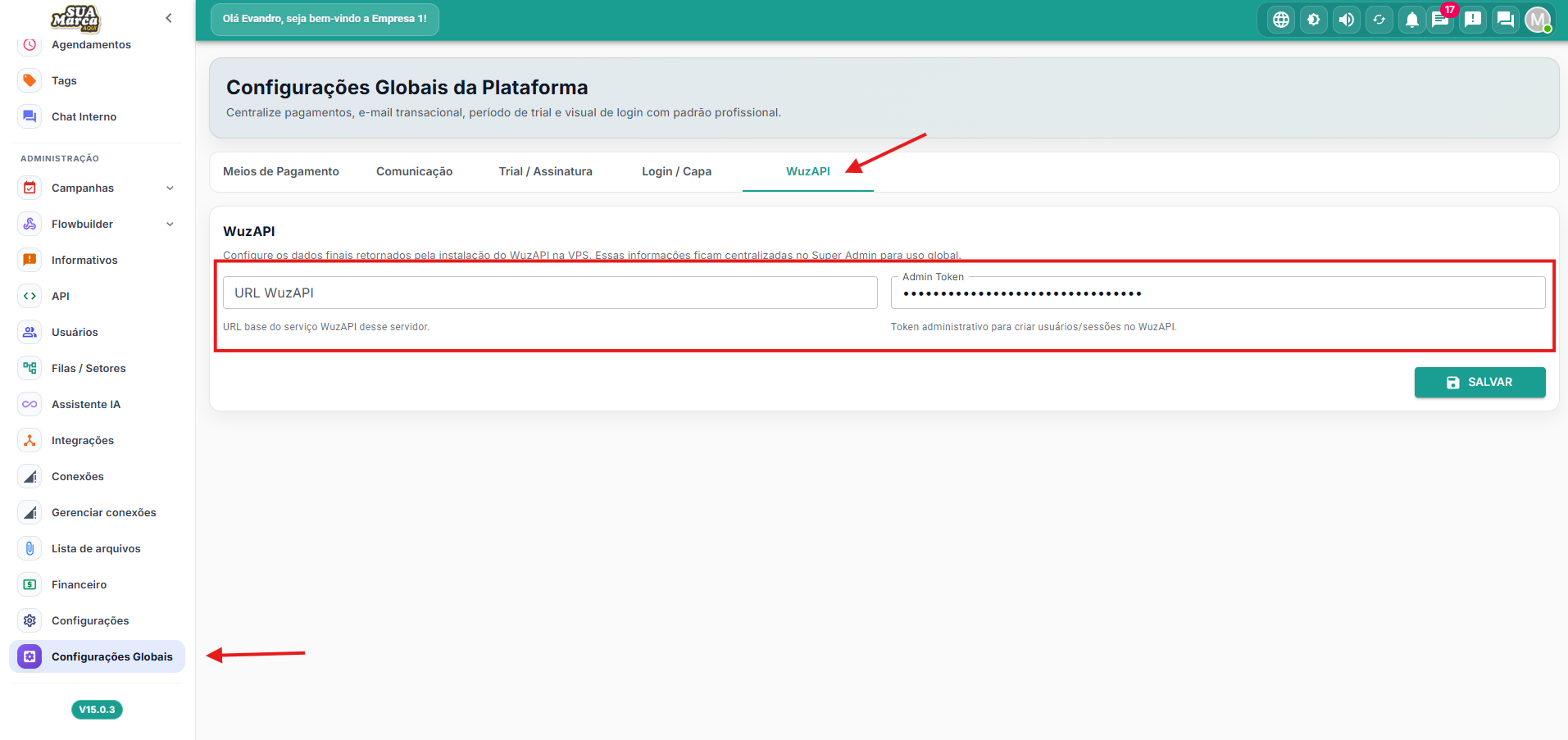
- Acesse o sistema.
- Navegue até o menu Configurações Globais.
- Localize os campos relacionados à WuzAPI.
- Preencha o campo URL WuzAPI com a URL exibida ao final da instalação.
- Preencha o campo Admin Token com o token exibido ao final da instalação.
- Clique em Salvar.
Após salvar a configuração, você poderá criar conexões WhatsApp utilizando a WuzAPI.
✅ Instalação concluída
Pronto! A WuzAPI foi instalada e configurada no sistema.
A partir de agora, você poderá criar conexões WhatsApp utilizando a WuzAPI.
🔄 Migração entre Baileys e WuzAPI
É possível migrar mensagens entre as duas APIs não oficiais, Baileys e WuzAPI, sem perder os dados já existentes no sistema.
As mensagens ficam armazenadas no banco principal do sistema. Por isso, ao trocar entre Baileys e WuzAPI, o histórico de mensagens pode ser mantido.
🗑️ Desinstalar WuzAPI
Caso ocorra algum erro, seja necessário realizar uma reinstalação limpa ou você não utilize mais a WuzAPI, siga o procedimento de desinstalação.
As mensagens já existentes não serão perdidas, pois ficam armazenadas no banco principal do sistema.
Ao desinstalar e instalar novamente a WuzAPI, será necessário:
- Ler novamente os QR Codes das conexões;
- Atualizar o Admin Token no painel do sistema;
- Conferir se a URL WuzAPI continua a mesma;
- Salvar novamente as configurações em Configurações Globais.
🛠️ Solução de Problemas
Veja abaixo algumas soluções para problemas comuns que podem ocorrer durante a instalação, atualização ou uso da WuzAPI.
Antes de realizar alterações mais sensíveis na VPS, como reiniciar containers, atualizar serviços ou alterar configurações, recomendamos criar um snapshot da VPS.
🔧 Reparar WuzAPI
A opção de reparação deve ser executada apenas se seu sistema está acima da versão 15.0.6.
Caso sua WuzAPI esteja online, mas você ainda esteja enfrentando problemas com envios, desconexões frequentes ou instabilidade, será necessário executar a reparação da WuzAPI.
Para isso, acesse sua VPS pelo Bitvise e execute o comando abaixo no terminal:
sudo su -c 'bash <(curl -fsSL https://install.zapchatpro.com.br/wuzapi.sh)'
Após abrir o menu, selecione a opção:
5 - Reparar WuzAPI
Aguarde o processo de reparação ser concluído.
✅ Pronto! Após a reparação, a WuzAPI deverá voltar a funcionar corretamente.
❌ WuzAPI offline
Caso a WuzAPI apareça como offline, o container principal pode estar parado, travado ou sem política de inicialização automática.
Verificar containers da WuzAPI
Acesse o terminal da VPS e execute:
docker ps -a | grep wuzapi
Procure pelos containers abaixo:
wuzapi-wuzapi-server-1
wuzapi-db-1
wuzapi-rabbitmq-1
O container principal da WuzAPI normalmente é:
wuzapi-wuzapi-server-1
Exemplo de resultado saudável:
wuzapi-wuzapi-server-1   Up 2 days
wuzapi-db-1              Up 2 days (healthy)
wuzapi-rabbitmq-1        Up 2 days (healthy)
Se aparecer Up, significa que o container está online.
Se aparecer algum status como:
Exited
Restarting
Created
significa que o container está parado ou não está funcionando corretamente.
Verificar logs da WuzAPI
Para analisar os últimos logs do container principal, execute:
docker logs wuzapi-wuzapi-server-1 --tail 100
Para acompanhar os logs em tempo real:
docker logs wuzapi-wuzapi-server-1 -f
Para sair dos logs em tempo real, pressione:
CTRL + C
Iniciar a WuzAPI novamente
Se o container estiver parado, execute:
docker start wuzapi-wuzapi-server-1
Depois confira se ficou online:
docker ps -a | grep wuzapi
O esperado é que o container apareça com status Up.
Reiniciar a WuzAPI
Se a WuzAPI estiver online, mas apresentando falha, lentidão ou comportamento estranho, reinicie o container principal:
docker restart wuzapi-wuzapi-server-1
Depois confira novamente:
docker ps -a | grep wuzapi
Reiniciar todos os containers da WuzAPI
A WuzAPI normalmente depende de outros containers, como banco de dados e RabbitMQ.
Para reiniciar todos de uma vez, execute:
docker restart wuzapi-wuzapi-server-1 wuzapi-db-1 wuzapi-rabbitmq-1
Depois confira:
docker ps -a | grep wuzapi
Configurar WuzAPI para iniciar junto com a VPS
É comum que a WuzAPI fique offline após reiniciar a VPS quando os containers não estão configurados para iniciar automaticamente.
Para configurar a inicialização automática, execute:
docker update --restart unless-stopped wuzapi-wuzapi-server-1 wuzapi-db-1 wuzapi-rabbitmq-1
Depois confirme se a configuração foi aplicada:
docker inspect -f '{{.Name}} -> {{.HostConfig.RestartPolicy.Name}}' wuzapi-wuzapi-server-1 wuzapi-db-1 wuzapi-rabbitmq-1
Resultado esperado:
/wuzapi-wuzapi-server-1 -> unless-stopped
/wuzapi-db-1 -> unless-stopped
/wuzapi-rabbitmq-1 -> unless-stopped
Se aparecer unless-stopped, os containers estão configurados para iniciar automaticamente quando a VPS for reiniciada.
Essa configuração ajuda a evitar que a WuzAPI fique offline após reinicializações da VPS.
❌ Erro ao baixar imagens do Docker Hub durante instalação ou atualização
Caso ocorra um erro parecido com o exemplo abaixo durante a instalação ou atualização da WuzAPI, siga os passos desta seção:
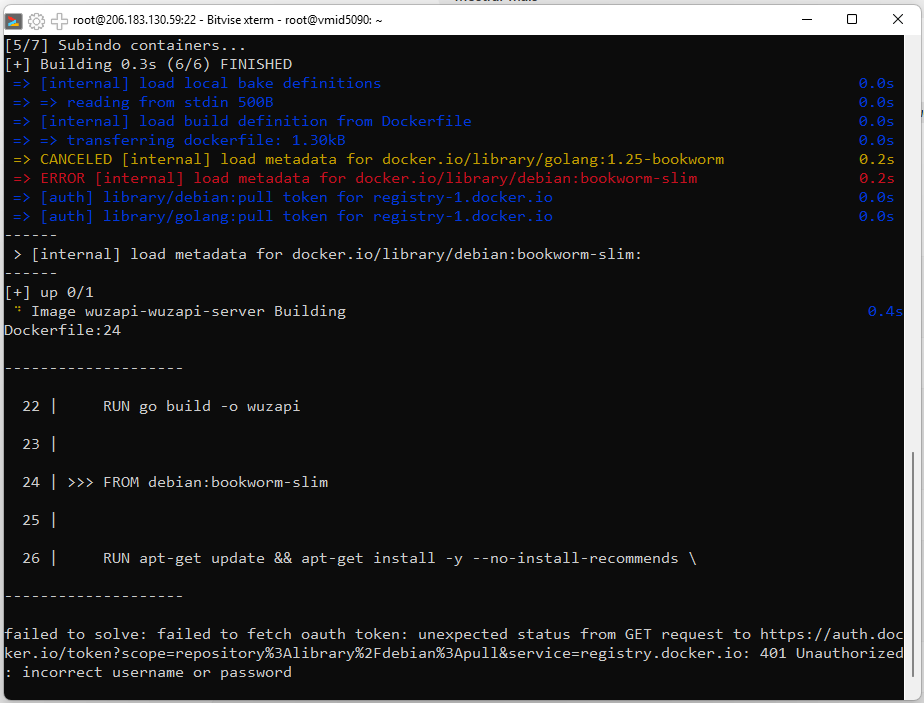
Esse erro não está relacionado à WuzAPI ou ao ZapChatPro.
Ele acontece porque o Docker está tentando baixar imagens do Docker Hub utilizando uma credencial salva na VPS que está inválida, expirada ou incorreta.
✅ Como corrigir
Para corrigir, acesse o terminal da sua VPS e execute:
docker logout
Esse comando remove a credencial salva do Docker Hub na VPS.
Após executar o comando, rode novamente o instalador da WuzAPI:
sudo su -c 'bash <(curl -fsSL https://install.zapchatpro.com.br/wuzapi.sh)'
Se o erro persistir, feche o terminal, abra uma nova sessão no Bitvise e execute novamente o comando de instalação da WuzAPI.
✅ Finalização
Pronto! Agora você já sabe como instalar, atualizar, configurar e diagnosticar problemas comuns da WuzAPI no ZapChatPro.
Caso a WuzAPI apareça offline, verifique primeiro os containers Docker e confirme se o container principal wuzapi-wuzapi-server-1 está online.
Se necessário, inicie ou reinicie o container e configure a política unless-stopped para que a WuzAPI volte automaticamente após reiniciar a VPS.