📅 Agendamento de Mensagens
O recurso de Agendamento de Mensagens permite programar o envio de mensagens individuais para contatos em uma data e horário específicos.
Além de envios únicos, também é possível configurar mensagens recorrentes, definindo intervalos em dias, semanas, meses ou minutos. Esse recurso pode ser utilizado para lembretes, cobranças, confirmações, avisos periódicos e acompanhamentos de clientes.
Cada agendamento é direcionado para um contato específico e utiliza uma das conexões do WhatsApp cadastradas no ZapChatPro.
📑 Acessando os agendamentos
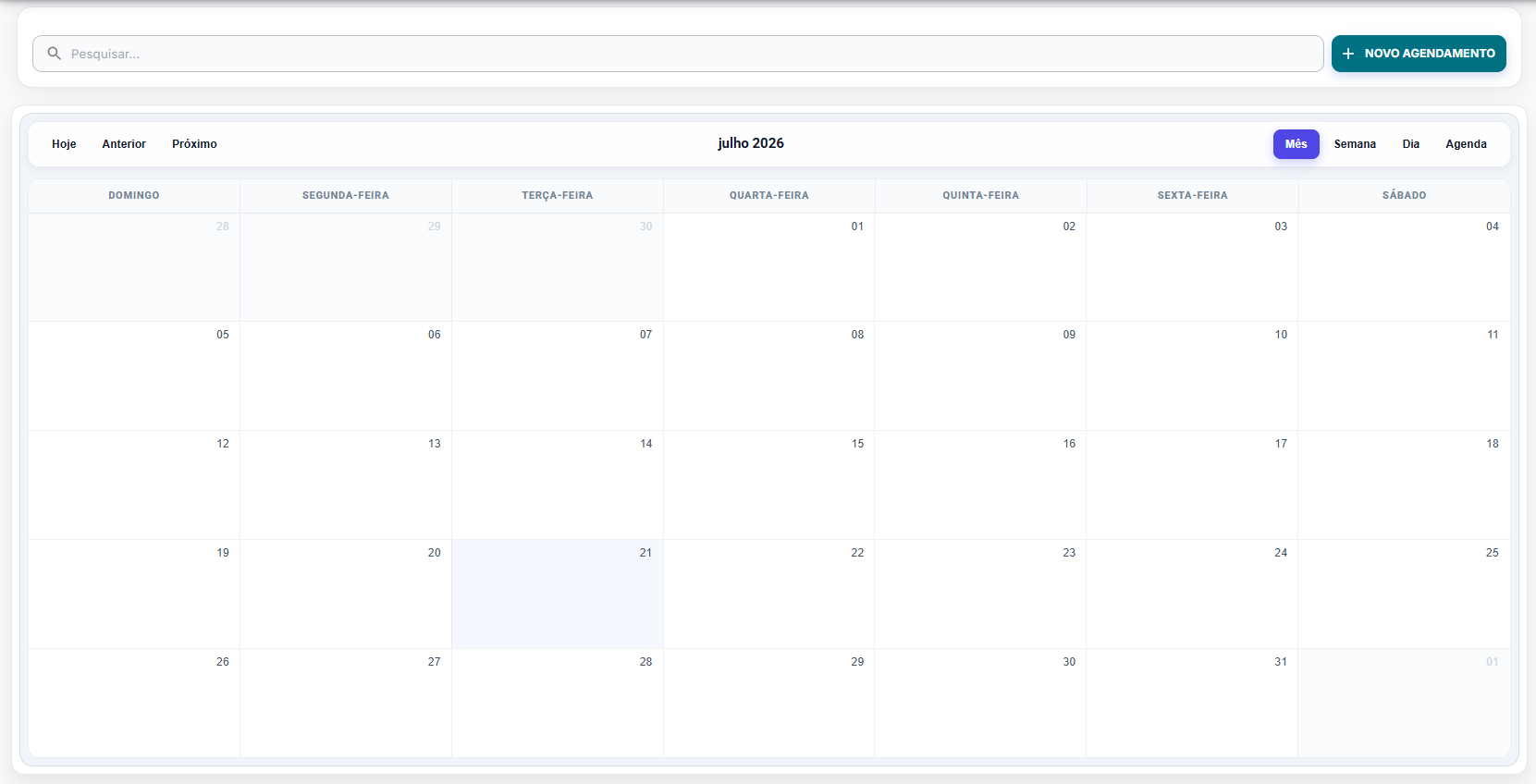
No menu lateral do ZapChatPro, acesse a opção Agendamentos.
Nessa tela, será exibido um calendário com os agendamentos cadastrados no sistema.
Por meio do calendário, você poderá acompanhar mensagens:
- Agendadas para envio;
- Já enviadas;
- Programadas para datas futuras;
- Configuradas com recorrência.
Utilize o calendário para conferir rapidamente os agendamentos de cada dia e evitar o cadastro de mensagens duplicadas para o mesmo contato.
➕ Criando um novo agendamento
Para programar uma mensagem, clique no botão Novo Agendamento.
Em seguida, preencha as informações apresentadas no formulário.
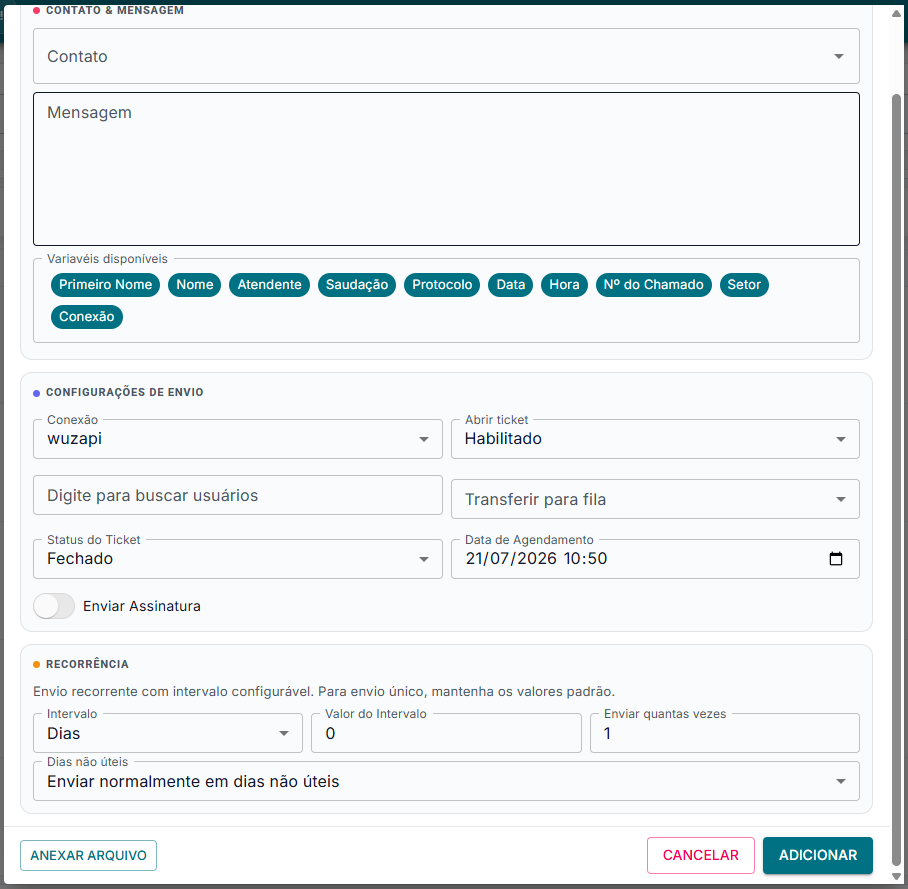
💬 Contato e mensagem
Nesta seção, defina quem receberá a mensagem e qual conteúdo será enviado.
-
Contato: selecione o contato que receberá a mensagem agendada.
-
Mensagem: escreva o conteúdo que será enviado ao contato. Também podem ser utilizadas variáveis para personalizar a mensagem com informações do atendimento ou do contato.
Antes de salvar, revise o texto da mensagem e confirme se as variáveis utilizadas estão corretas. Isso evita o envio de informações incompletas ou fora de contexto.
Exemplo de mensagem
Olá! Passando para lembrar sobre o seu atendimento agendado.

Em caso de dúvidas, responda a esta mensagem.
⚙️ Configurações de envio
Nesta seção, defina como a mensagem será enviada e como o ticket relacionado ao contato deverá ser tratado.
-
Conexão: selecione a conexão do WhatsApp que será utilizada para enviar a mensagem.
-
Abrir ticket: habilite esta opção para que o sistema abra um ticket no momento do envio. Mantenha-a desabilitada quando não for necessário criar ou reabrir um atendimento.
-
Usuário: selecione o usuário que ficará associado ao envio da mensagem.
-
Transferir para fila: selecione a fila para a qual o atendimento deverá ser direcionado.
-
Status do ticket: escolha o status que o ticket deverá assumir após o envio da mensagem, como Aberto ou Fechado.
-
Data de agendamento: informe a data e o horário em que a mensagem deverá ser enviada.
-
Enviar assinatura: habilite esta opção para incluir na mensagem o nome do atendente associado ao envio.
Verifique se a conexão selecionada está ativa e conectada ao WhatsApp. Caso a conexão esteja desconectada no momento programado, a mensagem poderá não ser enviada corretamente.
As opções relacionadas a usuário, fila e status do ticket ajudam a organizar o atendimento gerado pelo agendamento. Configure esses campos de acordo com o fluxo de trabalho da sua equipe.
🔁 Configurando a recorrência
Na seção Recorrência, você pode definir se a mensagem será enviada apenas uma vez ou repetida automaticamente.
Para um envio único, mantenha a recorrência desabilitada ou utilize a configuração padrão apresentada pelo sistema.
Para envios recorrentes, preencha os campos abaixo:
-
Intervalo: selecione a unidade de tempo utilizada entre os envios. As opções podem incluir dias, semanas, meses ou minutos.
-
Valor do intervalo: informe a quantidade correspondente ao intervalo selecionado.
-
Enviar quantas vezes: defina o número total de vezes que a mensagem deverá ser enviada.
-
Dias não úteis: escolha como o sistema deverá tratar os envios programados para finais de semana ou outros dias considerados não úteis.
Exemplos de recorrência
| Objetivo | Intervalo | Valor do intervalo | Quantidade de envios |
|---|---|---|---|
| Enviar diariamente | Dias | 1 | Conforme necessário |
| Enviar semanalmente | Semanas | 1 | Conforme necessário |
| Enviar a cada 15 dias | Dias | 15 | Conforme necessário |
| Enviar mensalmente | Meses | 1 | Conforme necessário |
| Enviar a cada 30 minutos | Minutos | 30 | Conforme necessário |
Ao configurar uma recorrência, confira atentamente o intervalo e a quantidade de envios. Uma configuração incorreta pode fazer com que o contato receba mensagens em excesso.
Antes de criar uma recorrência para muitos envios, faça um teste com um contato interno e uma quantidade reduzida de repetições.
📎 Anexando um arquivo
Caso seja necessário enviar uma imagem, documento ou outro arquivo junto com a mensagem, clique na opção Anexar Arquivo, localizada ao final do formulário.
Em seguida, selecione o arquivo desejado em seu dispositivo.
Antes de concluir o agendamento, confirme se o arquivo correto foi selecionado e se o formato é compatível com o envio pelo WhatsApp.
✅ Salvando o agendamento
Após preencher todos os campos, revise as seguintes informações:
- Contato selecionado;
- Conteúdo da mensagem;
- Conexão utilizada;
- Usuário e fila associados;
- Status do ticket;
- Data e horário do envio;
- Configuração de recorrência;
- Arquivo anexado, quando houver.
Por fim, clique no botão Adicionar.
O agendamento será cadastrado e poderá ser consultado no calendário da tela de Agendamentos.
✅ Finalização
Pronto! Agora você já sabe como programar mensagens individuais no ZapChatPro.
A partir dessa funcionalidade, você poderá realizar envios únicos ou recorrentes, definir a conexão responsável, organizar o ticket em uma fila, associar um usuário e anexar arquivos à mensagem.