📢 Campanhas
Aprenda como criar e enviar campanhas de marketing pelo WhatsApp utilizando o módulo de Campanhas do ZapChatPro.
O módulo de campanhas está disponível apenas para conexões WhatsApp.
📑 Etapa 1: Criar uma Lista de Contatos
Antes de criar uma campanha, é necessário definir para quais contatos as mensagens serão enviadas.
Para isso, você pode criar uma Lista de Contatos ou utilizar contatos marcados com uma Tag.
- Acesse o menu Campanhas > Lista de contatos.
- Clique em Nova Lista.
- Após criar a lista, localize a coluna Ações.
Na coluna Ações, você poderá:
- Importar contatos por planilha;
- Importar contatos do sistema.

Caso prefira não utilizar uma lista de contatos, também é possível enviar campanhas para contatos que possuem uma determinada Tag. Essa opção será selecionada na configuração da campanha.
🕐 Etapa 2: Configurar os Intervalos de Envio
Antes de enviar campanhas, é importante configurar os intervalos entre cada mensagem.
Os intervalos definem o tempo de espera entre um envio e outro, ajudando a tornar o disparo mais natural.
- Acesse o menu Campanhas > Configurações.
- Defina o intervalo entre as mensagens que serão enviadas.
- Clique em Salvar.
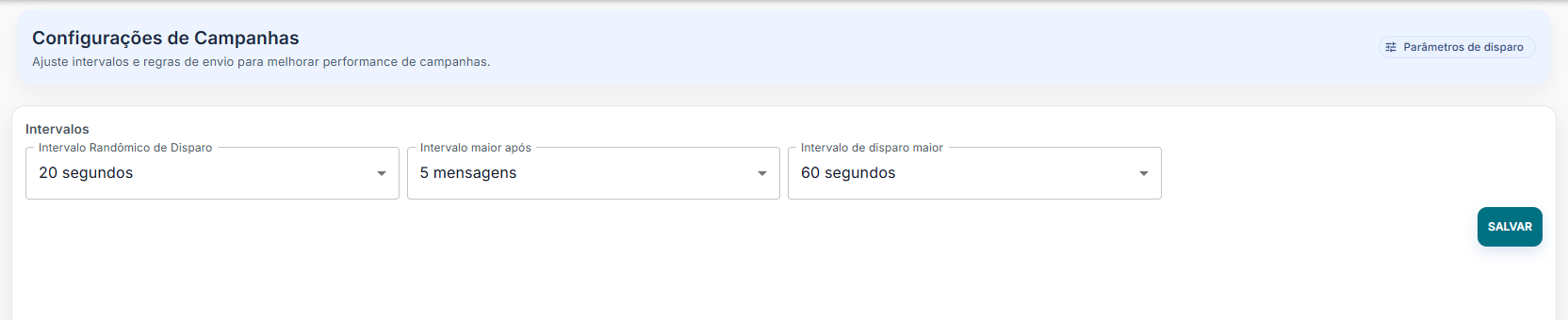
Intervalos maiores tornam os envios mais naturais e ajudam a reduzir riscos de bloqueio da conexão.
🚀 Etapa 3: Criar uma Nova Campanha
Para criar uma nova campanha, acesse o menu Campanhas > Listagem e clique em Nova Campanha.
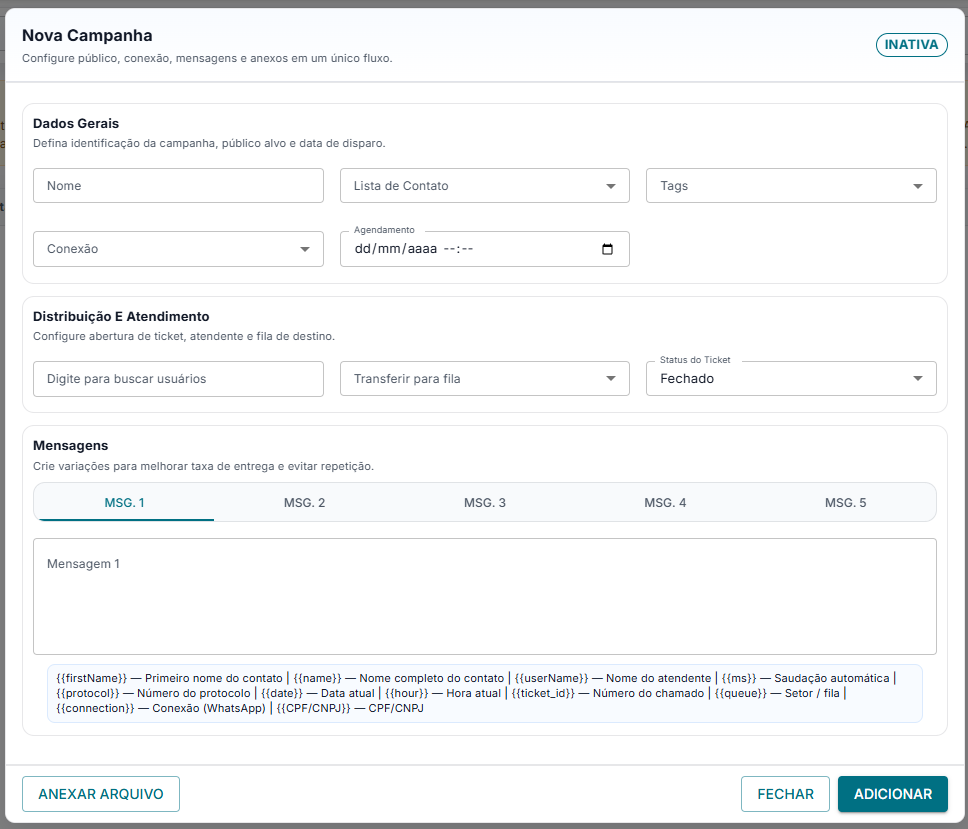
Preencha os campos da campanha:
-
Nome: escolha um nome para identificar a campanha. Esse nome é usado apenas para organização interna e não interfere no envio.
-
Lista de Contato: selecione a lista de contatos que receberá a campanha. Essa lista deve ter sido criada anteriormente na etapa de Lista de Contatos.
-
Tags: caso não queira enviar por lista de contatos, selecione uma tag. Nesse caso, a campanha será enviada para todos os contatos que possuem a tag escolhida.
-
Conexão: escolha a conexão WhatsApp que será responsável pelo envio das mensagens.
-
Agendamento: defina a data e o horário em que a campanha será iniciada.
-
Usuários: selecione o usuário responsável pelo envio ou acompanhamento da campanha.
-
Fila: defina para qual fila o contato será direcionado após o envio da mensagem, caso seja necessário continuar o atendimento.
-
Status do Ticket: escolha o status que o ticket terá após o envio da campanha.
-
Mensagens (1, 2, 3, 4, 5): cadastre até 5 variações de mensagem. O sistema escolherá aleatoriamente uma delas para cada contato, ajudando a variar o conteúdo enviado.
✅ Finalização
Após preencher todas as informações, clique em Salvar para programar sua campanha.
A campanha será executada de acordo com o agendamento definido e seguirá os intervalos configurados anteriormente.
Antes de enviar campanhas, revise a lista de contatos, a conexão selecionada, o agendamento e o conteúdo das mensagens para evitar envios incorretos.