🤖 Chatbot com Flowbuilder
Aprenda como configurar um chatbot de atendimento automático utilizando o Flowbuilder do ZapChatPro.
Para que o chatbot com Flowbuilder funcione corretamente, o ticket precisa estar fechado, não pode estar associado a uma fila e precisa estar dentro do horário de atendimento configurado no sistema.
Caso esteja fora do horário de atendimento, o fluxo não será ativado.
Existem dois tipos de chatbot com Flowbuilder no sistema:
- Chatbot com Fluxo Padrão: utilizado para iniciar atendimentos automaticamente em uma conexão.
- Chatbot por Palavra-chave: acionado quando o contato envia uma frase ou palavra específica.
Chatbot com Fluxo Padrao
O Chatbot com Fluxo Padrão é o fluxo principal do atendimento automático. Ele será acionado automaticamente quando uma nova mensagem chegar na conexão configurada.
📑 Etapa 1: Criar uma Integração
Para iniciar a configuração, acesse o menu lateral Integrações e clique em Adicionar Projeto.
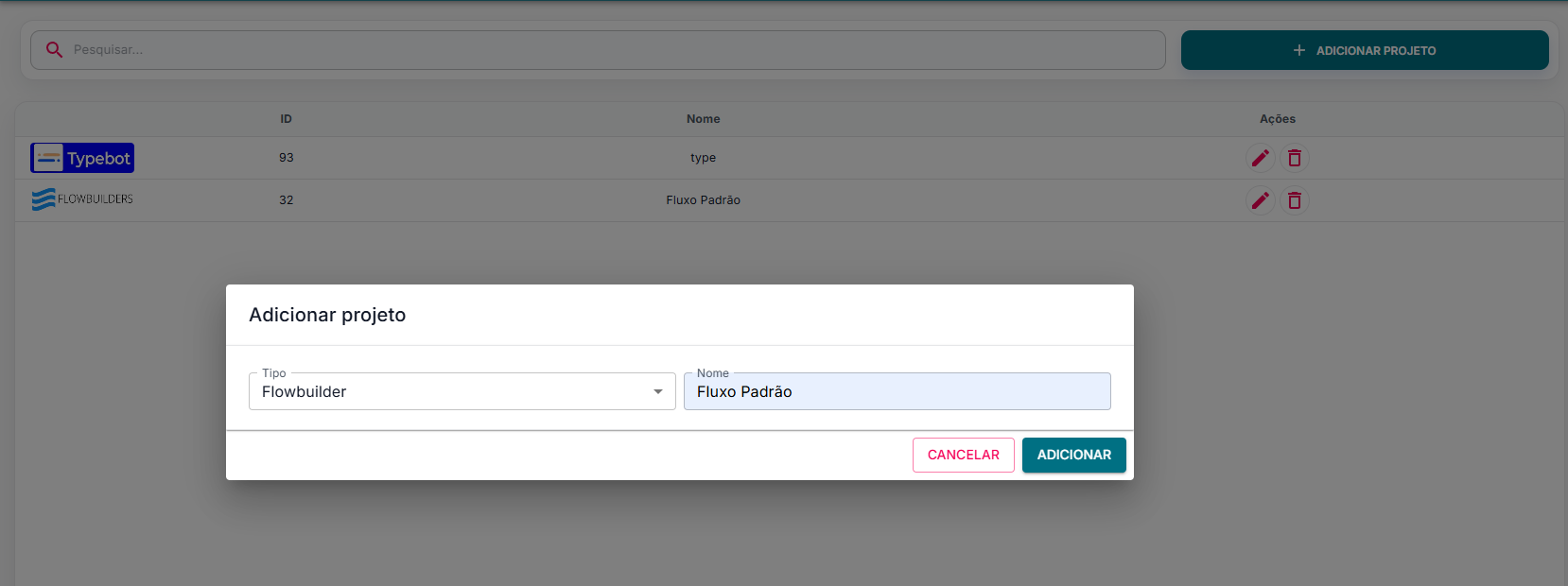
Essa integração será utilizada posteriormente para vincular o chatbot com Flowbuilder à conexão do WhatsApp.
🧩 Etapa 2: Criar um Fluxo
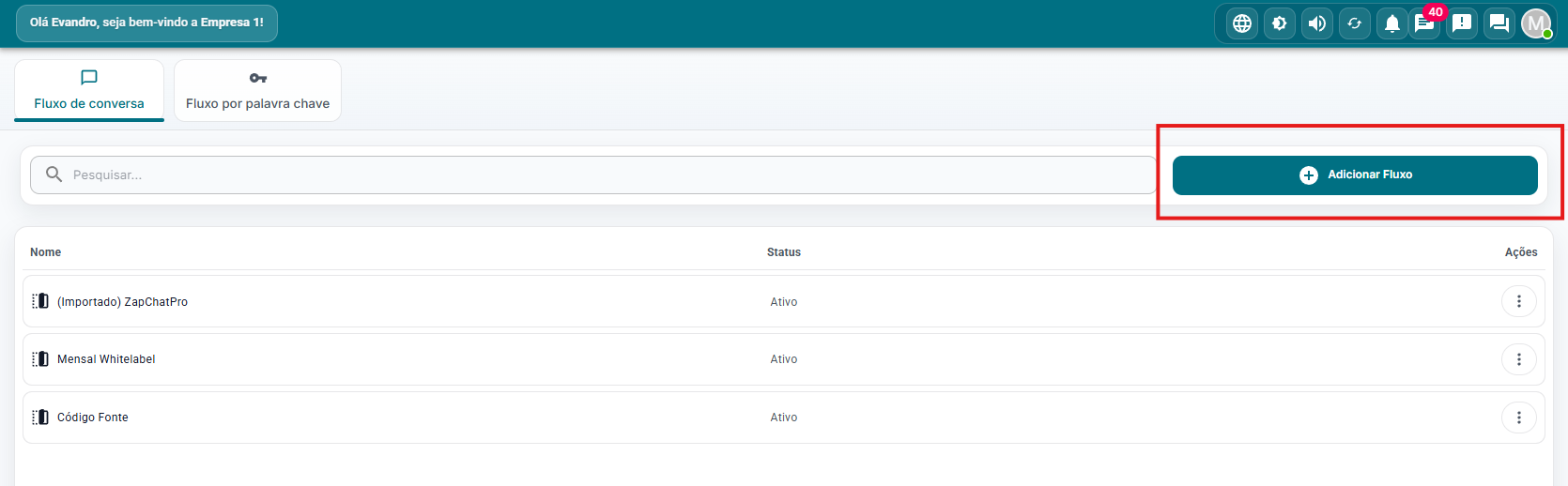
Em seguida, acesse o menu lateral Flowbuilder, clique em Adicionar Fluxo e escolha um nome para identificar o fluxo.
🔗 Etapa 3: Montar o Fluxo de Atendimento
Agora você deve criar o fluxo de atendimento do chatbot.
Dentro do Flowbuilder, navegue pelos blocos disponíveis e escolha as ações de acordo com o atendimento que deseja configurar.
Você pode utilizar os blocos para:
- Enviar mensagens automáticas;
- Criar opções de atendimento;
- Direcionar o contato;
- Encaminhar para filas;
- Executar ações automáticas;
- Organizar a jornada do atendimento.
Após adicionar os blocos desejados, faça a ligação entre eles para definir a sequência do atendimento.
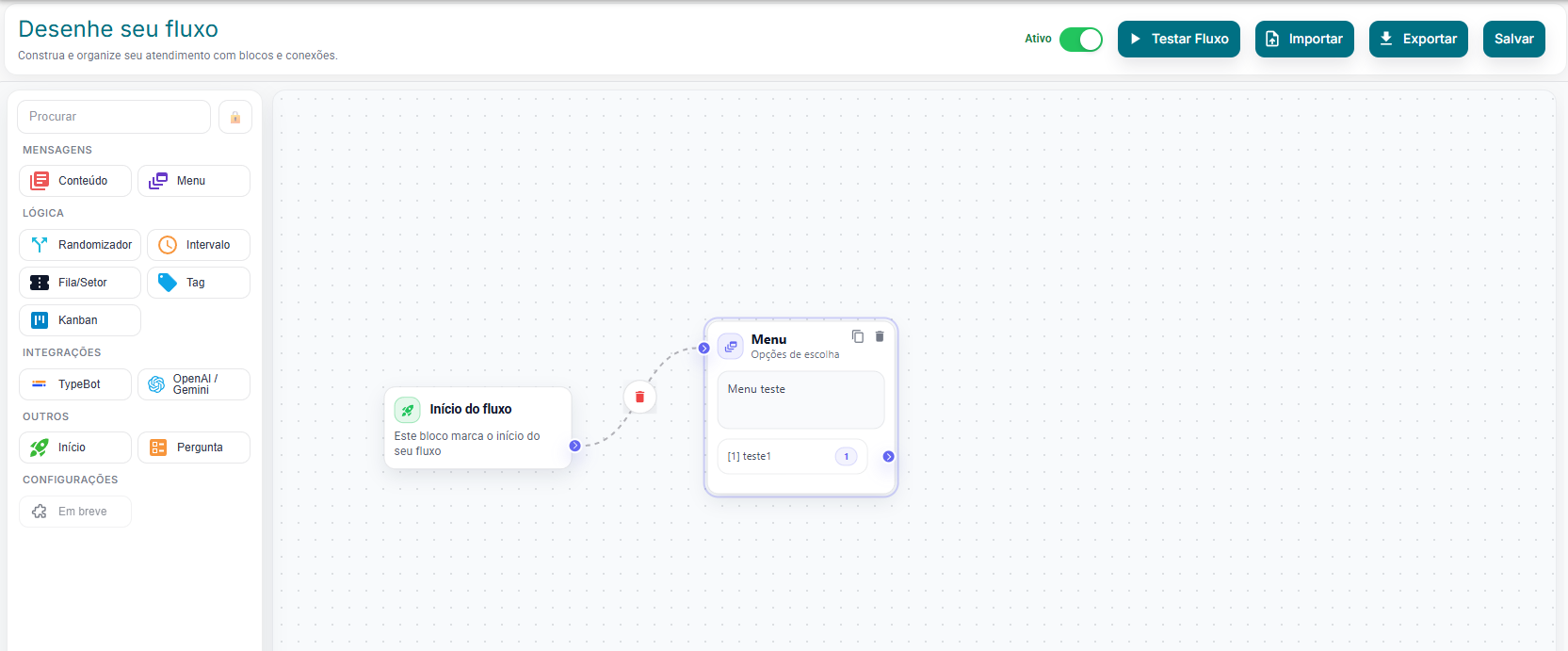
Depois de finalizar a criação do fluxo, clique em Salvar.
⚙️ Etapa 4: Vincular o Chatbot a uma Conexão
Após salvar o fluxo criado no Flowbuilder, você deve vinculá-lo a uma conexão para que o chatbot funcione.
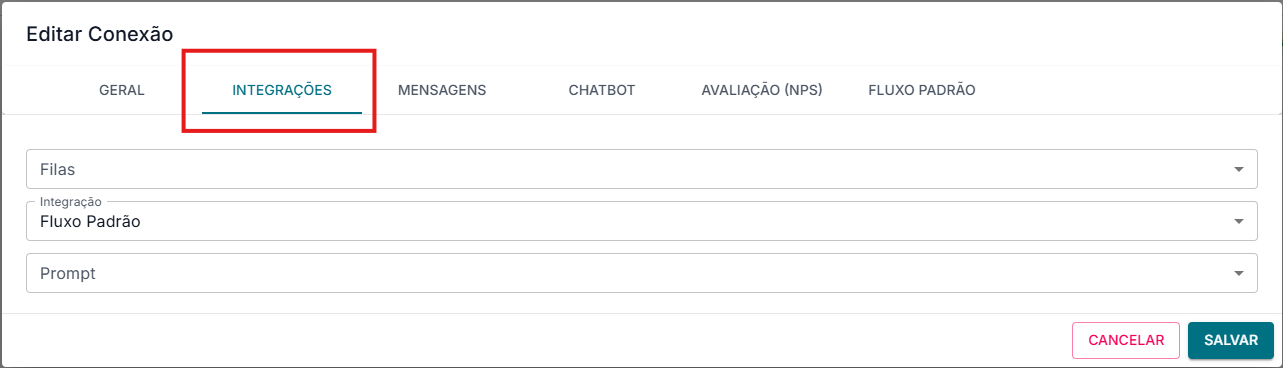
Para isso, acesse o menu lateral Conexões, crie uma nova conexão ou escolha uma conexão já existente e clique em Editar.
Dentro da edição da conexão, acesse a aba Integrações e no campo Integração, selecione a integração que você criou anteriormente.
🤖 Etapa 5: Selecionar o Fluxo Padrão do Chatbot
Ainda na edição da conexão, acesse a aba Fluxo Padrão.
Selecione o fluxo que você criou no Flowbuilder.
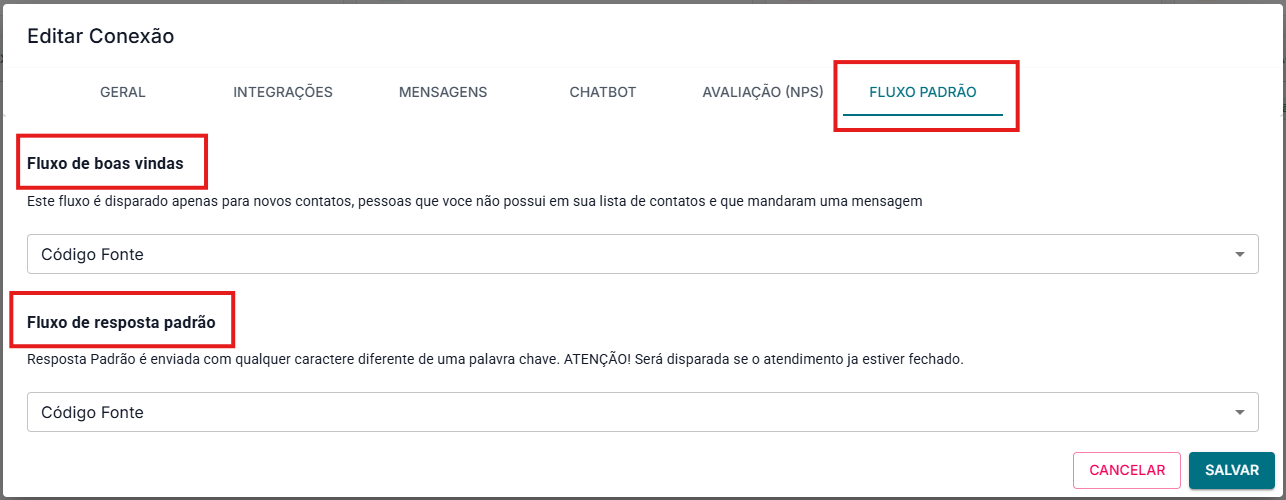
Após selecionar o fluxo, salve as alterações da conexão.
✅ Finalização do Chatbot com Fluxo Padrão
Pronto! O seu chatbot com Flowbuilder está configurado.
Assim que uma nova mensagem chegar nessa conexão, o fluxo padrão será acionado automaticamente e o chatbot iniciará o atendimento.
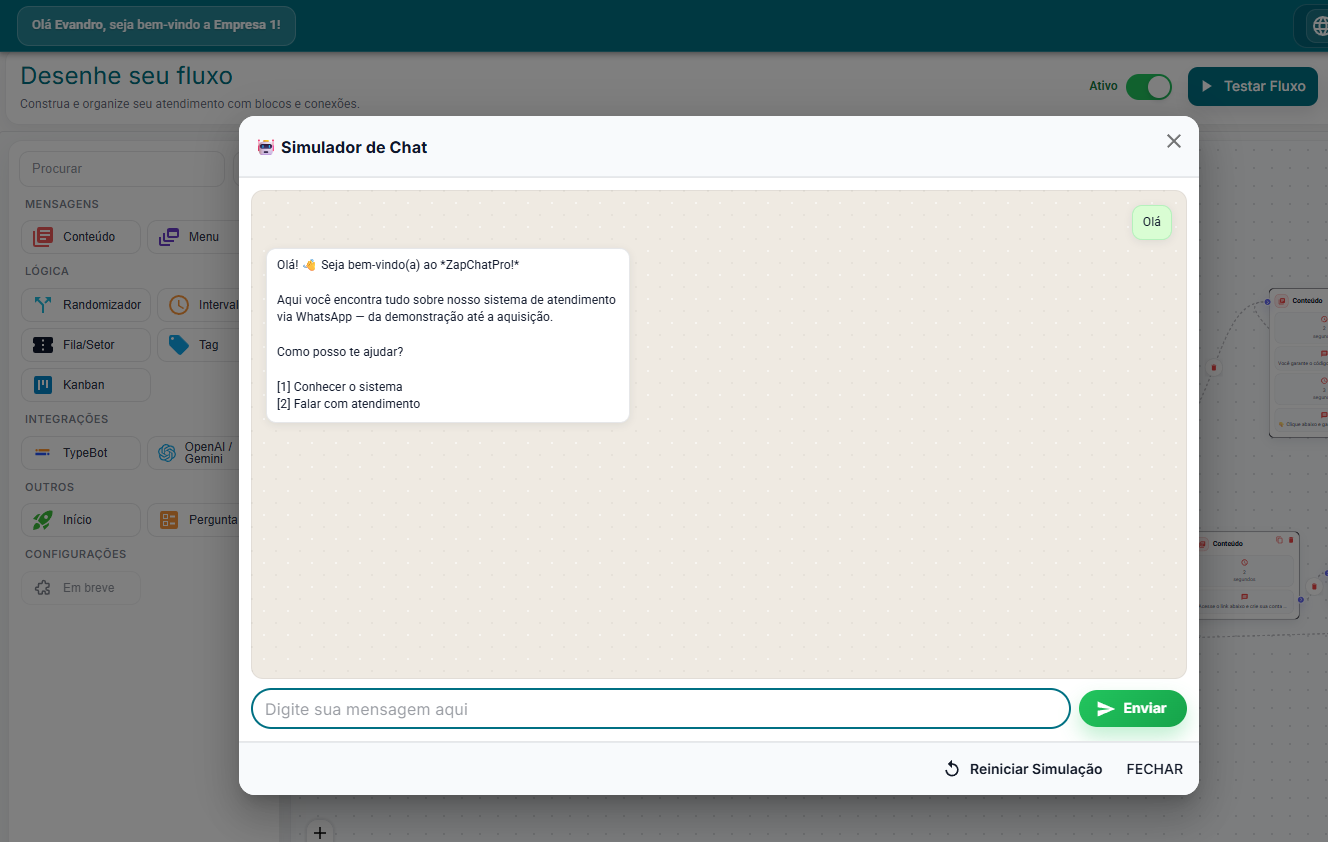
Dentro da edição do fluxo existe o botão Testar Fluxo, que permite simular o atendimento antes de ativar o chatbot para os contatos.
Use essa opção para conferir se os blocos, mensagens e direcionamentos estão funcionando corretamente.
Chatbot por Palavra-chave
O Chatbot por Palavra-chave é acionado quando o contato envia uma frase ou palavra específica.
Esse tipo de chatbot é útil para criar automações específicas, como campanhas, menus especiais, respostas automáticas ou atendimentos direcionados.
Para que o Chatbot por Palavra-chave funcione corretamente, é necessário ter um Chatbot com Fluxo Padrão criado e configurado anteriormente.
Caso ainda não tenha criado o Fluxo Padrão, siga primeiro as etapas anteriores desta documentação.
📑 Etapa 1: Criar o Fluxo da Palavra-chave
Antes de configurar o disparo por palavra-chave, é necessário criar o fluxo que será executado.
- Acesse o menu lateral Flowbuilder.
- Crie um novo fluxo na aba Fluxo de Conversa.
- Monte o atendimento desejado utilizando os blocos do Flowbuilder.
- Salve o fluxo.
Esse será o fluxo acionado quando o contato enviar a palavra-chave configurada.
🧩 Etapa 2: Acessar Chatbot por Palavra-chave
Após criar o fluxo de conversa, acesse novamente o menu lateral Flowbuilder.
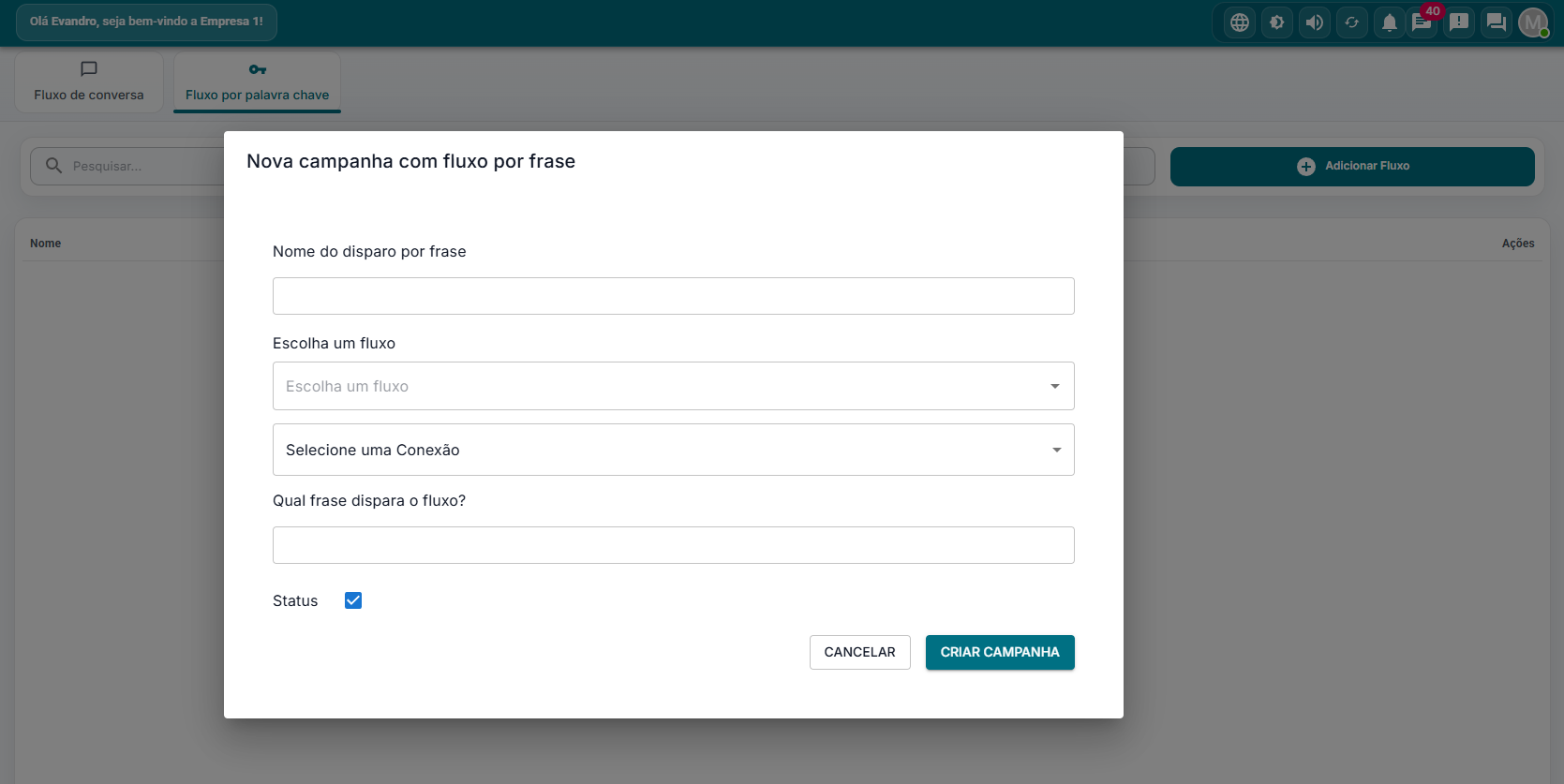
No topo da página, clique na aba Fluxo por Palavra Chave e depois clique em Adicionar Fluxo.
⚙️ Etapa 3: Configurar o Disparo por Palavra-chave
Preencha as informações do chatbot por palavra-chave:
- Nome do disparo por frase: escolha um nome para identificar esse disparo.
- Escolha um fluxo: selecione o fluxo criado especificamente para esse atendimento por palavra-chave.
- Conexão: selecione a conexão onde esse chatbot será utilizado.
- Qual frase dispara o fluxo: informe a frase ou palavra que irá acionar o fluxo automaticamente.
Após preencher todas as informações, clique em Criar Campanha.
✅ Finalização do Chatbot por Palavra-chave
Pronto! O chatbot por palavra-chave foi configurado.
A partir de agora, sempre que um contato enviar uma nova mensagem contendo a frase ou palavra-chave configurada, o sistema irá acionar automaticamente esse fluxo.
🛠️ Solução de problemas, caso fluxo não dispare
Se o chatbot não iniciar após o recebimento de uma mensagem, revise os itens abaixo:
- Acesse o menu lateral Flowbuilder, localize o fluxo criado e confirme que ele está ativo. Fluxos inativos não são executados.
- Acesse O menu lateral Integrações e verifique se a integração criada para o Flowbuilder existe e está disponível.
- Acesse o menu lateral Conexões abra a conexão utilizada pelo chatbot, acesse a aba Integração e confirme que a integração do Flowbuilder está selecionada.
- Na mesma conexão, acesse a aba Fluxo Padrão e confira se o fluxo correto foi selecionado.
- Acesse Horário de Atendimento e verifique se a mensagem foi recebida dentro do período configurado. Fora desse horário, o fluxo não é disparado.
Também confirme que o ticket está fechado e não está vinculado a uma fila antes de realizar um novo teste.