📱 PWA Celular - Android / iOS
Aprenda como instalar o sistema no celular como um PWA (Progressive Web App) e ativar as notificações para receber avisos em tempo real.
A instalação do PWA e o uso de notificações estão disponíveis apenas a partir da versão 15.0.3.
O PWA permite utilizar o sistema no celular de forma semelhante a um aplicativo comum, diretamente pela tela inicial do aparelho.
Após a instalação, recomendamos ativar as notificações para receber alertas de novas mensagens e atualizações importantes.
🤖 Instalação no Android
Para instalar o sistema em celulares Android, utilize o navegador Google Chrome.
- Abra o Google Chrome no seu celular.
- Acesse a URL do seu sistema.
O link abaixo é apenas um exemplo:
https://app.seusistema.com.br
- Toque no menu (⋮), localizado no canto superior direito da tela.
- Selecione a opção Adicionar à tela inicial.
- Confirme o nome do aplicativo.
- Toque em Adicionar.
Após concluir esses passos, o sistema será exibido na tela inicial do celular e poderá ser aberto como um aplicativo comum.
🍏 Instalação no iPhone (iOS)
Para instalar o sistema no iPhone, utilize o navegador Safari.
- Abra o Safari no seu iPhone.
- Acesse a URL do seu sistema.
O link abaixo é apenas um exemplo:
https://app.seusistema.com.br
- Toque no ícone de Compartilhamento, representado por um quadrado com uma seta para cima.
- Selecione a opção Adicionar à Tela de Início.
- Confirme o nome do aplicativo.
- Toque em Adicionar.
Após concluir esses passos, o sistema será adicionado à tela inicial do iPhone e poderá ser utilizado como um aplicativo.
🔔 Habilitando Notificações
Após instalar o PWA, é necessário permitir o recebimento de notificações no celular.
- Abra o aplicativo PWA pela tela inicial do celular.
- No topo da tela, clique no ícone de sino 🔔.
- Permita o envio de notificações quando o navegador ou o sistema solicitar a autorização.
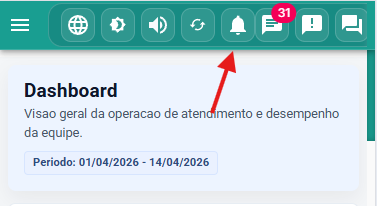
Pronto! A partir de agora, novas mensagens poderão gerar notificações diretamente na tela do seu celular.
Caso as notificações não apareçam, verifique se elas estão permitidas tanto no sistema quanto nas configurações do navegador e do celular.
🛠️ Solução para Problemas Comuns
Veja abaixo algumas soluções para os problemas mais comuns durante a instalação ou uso do PWA.
❌ A opção “Adicionar à Tela de Início” não aparece
No Android, utilize o navegador Google Chrome. Outros navegadores podem não exibir essa opção corretamente.
No iPhone, essa opção está disponível pelo navegador Safari.
❌ O aplicativo foi instalado, mas não recebe notificações
Verifique os seguintes pontos:
- Confirme se as notificações foram permitidas ao clicar no ícone de sino 🔔 dentro do sistema;
- Verifique se as notificações estão ativadas nas configurações do celular;
- Certifique-se de que o navegador está atualizado;
- No iPhone, as notificações Web Push funcionam apenas a partir do iOS 16.4.
❌ O aplicativo abre, mas a tela fica em branco
Caso o aplicativo abra com a tela em branco, siga as verificações abaixo:
- Confirme se a URL do sistema está correta;
- Verifique se o celular está conectado à internet;
- Atualize o navegador utilizado na instalação;
- Caso o problema continue, limpe os dados/cache do navegador e instale o PWA novamente.
❌ O ícone do aplicativo não aparece na tela inicial
No Android, verifique se o ícone foi adicionado à lista de aplicativos, também chamada de gaveta de apps.
No iPhone, verifique se existem restrições ativas em:
Ajustes > Tempo de Uso > Restrições