🤖 Atendimento com Inteligência Artificial
Aprenda como configurar e utilizar a Inteligência Artificial no atendimento para automatizar respostas, auxiliar sua equipe e tornar o suporte mais rápido e eficiente.
Para utilizar o atendimento com Inteligência Artificial, é necessário ter uma conta ativa em um dos provedores disponíveis, como OpenAI, Gemini, Groq ou DeepSeek.
Também é obrigatório que a conta do provedor tenha saldo disponível ou cobrança ativa. Caso contrário, a IA não conseguirá gerar respostas no atendimento.
Nos tutoriais abaixo, você pode ver como criar sua API Key e adicionar saldo na conta do provedor:
- Como criar uma API Key da OpenAI
- Como criar uma API Key do Gemini
- Como criar uma API Key da Groq
- Como criar uma API Key da DeepSeek
O provedor DeepSeek trabalha com texto e não realiza transcrição de áudio. Para atendimentos que dependem de mensagens de áudio, utilize um provedor com suporte a transcrição.
O sistema permite utilizar a Inteligência Artificial de duas formas principais:
- Atendimento Automático com IA: a IA assume o atendimento do cliente desde a primeira mensagem, sem passar por um fluxo anterior.
- IA no Flowbuilder: o atendimento começa por um fluxo criado no Flowbuilder e, em seguida, pode ser direcionado para a IA.
Atendimento Automatico com IA
O Atendimento Automático com IA permite que a Inteligência Artificial assuma o atendimento do cliente desde a primeira mensagem.
Nessa opção, quando um novo ticket chegar na conexão configurada, a IA será acionada automaticamente e conduzirá o atendimento de acordo com o prompt definido.
📑 Etapa 1: Criar o Prompt da IA
Para iniciar a configuração, acesse o menu lateral Assistente IA e clique em Adicionar Prompt.
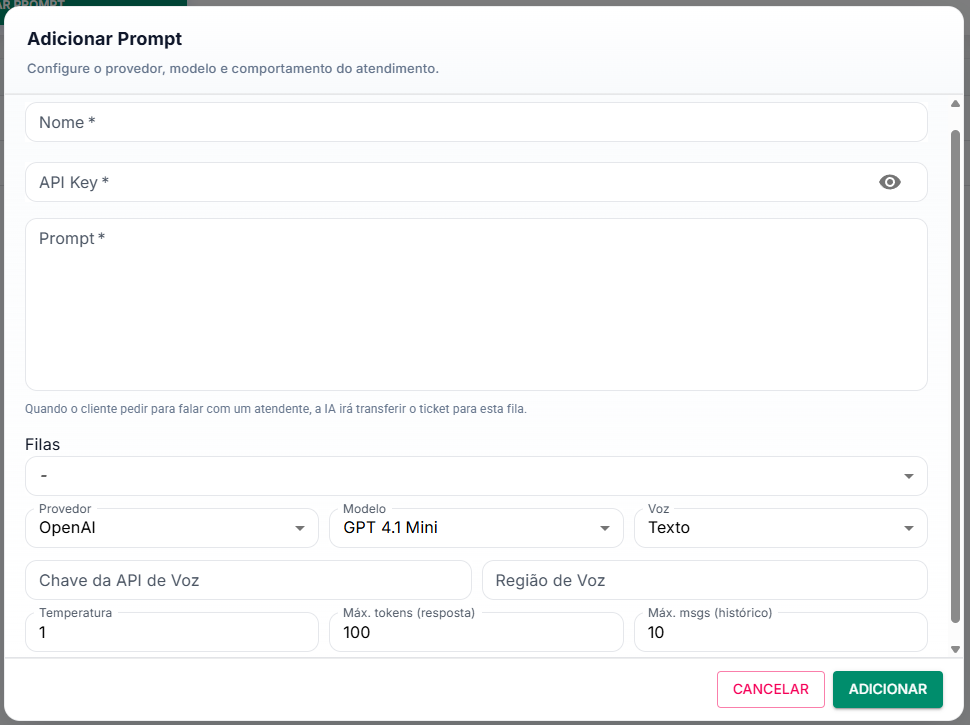
Preencha os campos de configuração da IA:
-
Nome: escolha um nome para identificar essa configuração de IA dentro do sistema. Esse nome é apenas para organização interna.
-
API Key: informe a chave de API do provedor de IA que será utilizado, como OpenAI, Gemini, Groq ou DeepSeek. Essa chave permite que o sistema se conecte ao provedor para gerar as respostas automáticas.
-
Prompt: defina as instruções que a IA deve seguir durante o atendimento.
Nesse campo, você pode informar como a IA deve se comportar, quais informações deve passar, qual tom de linguagem deve usar e quais regras precisa respeitar. -
Filas: selecione a fila para onde o atendimento será direcionado caso o cliente peça para falar com um atendente humano.
Essa fila será usada como destino de transferência quando a IA identificar a necessidade de atendimento humano. -
Provedor: escolha qual provedor de Inteligência Artificial será utilizado no atendimento, como OpenAI, Gemini, Groq ou DeepSeek.
-
Modelo: selecione o modelo de IA que será usado para gerar as respostas. Cada provedor pode oferecer modelos diferentes, com variações de velocidade, capacidade e custo.
-
Temperatura: define o nível de criatividade das respostas da IA.
Valores mais baixos geram respostas mais diretas e previsíveis. Valores mais altos permitem respostas mais variadas e criativas. -
Max. Tokens: define o limite máximo de tokens que a IA pode utilizar em cada resposta.
Na prática, esse campo ajuda a controlar o tamanho das respostas geradas pela IA. -
Max. msgs: define quantas mensagens anteriores da conversa serão consideradas pela IA.
Um número maior melhora o contexto do atendimento, mas também pode aumentar o consumo da API e o custo de utilização.
Após preencher todas as informações, salve o prompt.
Crie um prompt claro e objetivo, explicando como a IA deve atender, quais informações deve usar e quando deve encaminhar o cliente para um atendente humano.
⚙️ Etapa 2: Vincular a IA a uma Conexão
Após criar o prompt da IA, acesse o menu Conexões e escolha a conexão onde a IA fará o atendimento automático.
Para o atendimento com IA funcionar corretamente, deixe o campo Fila em branco na aba Geral da conexão.
Caso uma fila seja selecionada previamente, o atendimento será direcionado para a fila e a IA não continuará a conversa.
Na Conexão, navegue até a aba Integrações e selecione o prompt criado na etapa anterior.
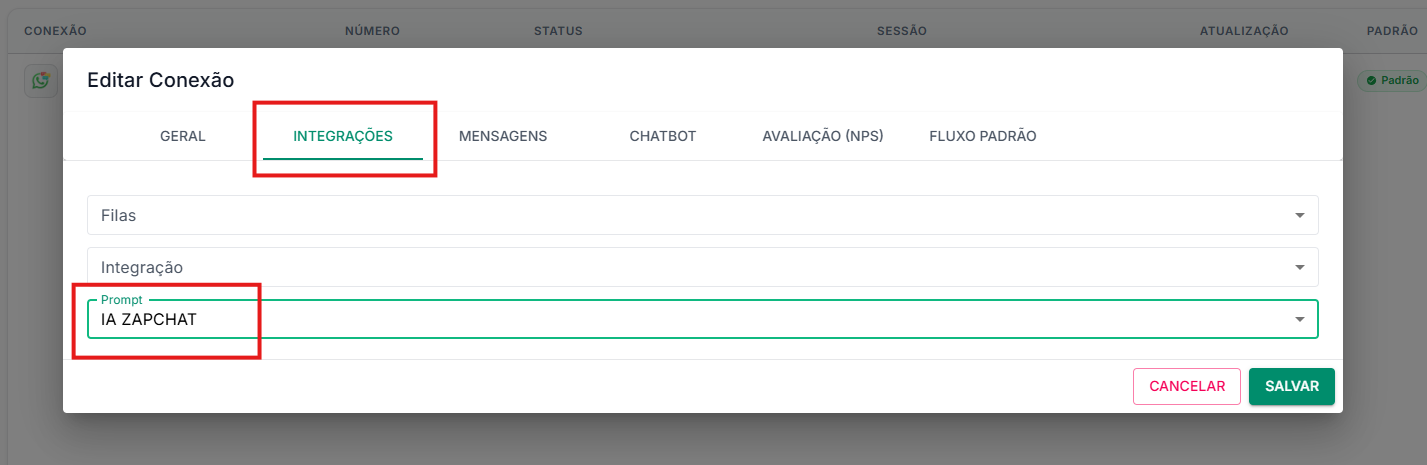
Depois de selecionar a configuração da IA na conexão, clique em Salvar.
✅ Finalização do Atendimento Automático com IA
Pronto! O atendimento automático com IA foi configurado.
A partir de agora, qualquer novo ticket que chegar nessa conexão será atendido pela IA, de acordo com o prompt definido.
IA no Flowbuilder
A opção IA no Flowbuilder permite iniciar o atendimento por um fluxo criado no Flowbuilder e, em seguida, direcionar o contato para a Inteligência Artificial.
Esse modelo é indicado quando você deseja criar um atendimento inicial com menus, perguntas ou etapas específicas antes de entregar a conversa para a IA.
📑 Etapa 1: Configurar o Chatbot com Flowbuilder
Antes de configurar a IA dentro do fluxo, é necessário ter o atendimento com Flowbuilder configurado.
Caso ainda não tenha feito essa configuração, acesse a documentação abaixo:
🧩 Etapa 2: Adicionar o Bloco de IA no Fluxo
Após configurar o atendimento com Flowbuilder, acesse o menu lateral Flowbuilder.
- Crie um novo fluxo ou edite um fluxo já existente.
- No editor do fluxo, selecione o bloco OpenAI / GEMINI.
- Configure as informações da IA dentro do bloco.
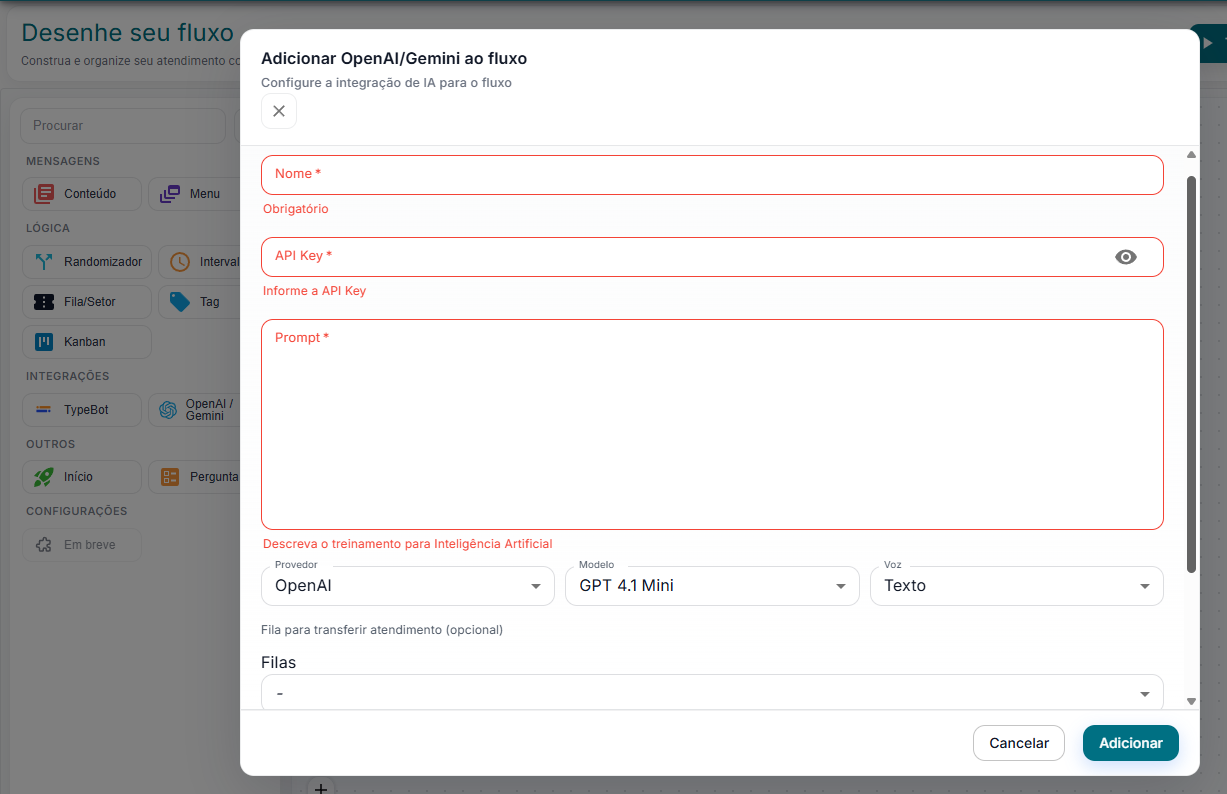
Preencha os campos do bloco de IA:
-
Nome: escolha um nome para identificar esse bloco de IA dentro do fluxo. Esse nome ajuda na organização, principalmente em fluxos maiores.
-
API Key: informe a chave de API do provedor de IA que será utilizado, como OpenAI, Gemini, Groq ou DeepSeek. Essa chave permite que o bloco se conecte ao provedor para gerar as respostas.
-
Prompt: defina as instruções que a IA deve seguir durante essa etapa do atendimento.
Você pode orientar a IA sobre como responder, quais informações considerar, qual linguagem utilizar e quando transferir o atendimento. -
Filas: selecione a fila para onde o contato será direcionado caso solicite atendimento humano.
Esse campo é importante para permitir que a IA encaminhe corretamente o cliente quando não puder continuar o atendimento sozinha. -
Provedor: escolha o provedor de IA que será utilizado no bloco, como OpenAI, Gemini, Groq ou DeepSeek.
-
Modelo: selecione o modelo de IA responsável pelas respostas. O modelo escolhido pode influenciar na qualidade, velocidade e custo das respostas.
-
Temperatura: controla o nível de criatividade das respostas.
Para atendimentos mais objetivos e padronizados, utilize valores mais baixos. Para respostas mais flexíveis, utilize valores mais altos. -
Max. Tokens: define o tamanho máximo das respostas geradas pela IA.
Esse limite ajuda a evitar respostas muito longas e também auxilia no controle de uso da API. -
Max. msgs: define quantas mensagens anteriores da conversa serão consideradas pela IA.
Um número maior melhora o contexto do atendimento, mas também pode aumentar o consumo da API e o custo de utilização.
🔗 Etapa 3: Ligar o Bloco no Fluxo
Após configurar o bloco OpenAI / GEMINI, conecte ele ao ponto do fluxo onde deseja que a IA assuma o atendimento.
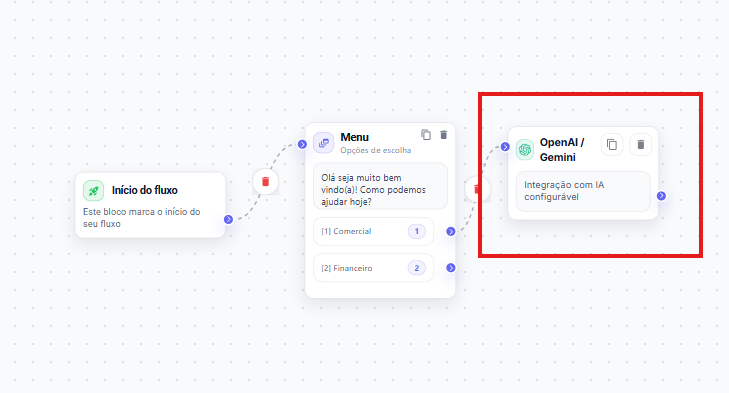
Por exemplo, você pode iniciar o atendimento com uma mensagem de boas-vindas, apresentar algumas opções ao cliente e depois direcionar a conversa para a IA.
Para o atendimento com IA funcionar corretamente dentro do Flowbuilder, não coloque blocos de Fila antes do bloco OpenAI / GEMINI.
Caso o atendimento seja direcionado para uma fila antes da IA, a conversa será assumida pela fila e a IA não continuará o atendimento.
✅ Finalização da IA no Flowbuilder
Pronto! A IA foi configurada dentro do Flowbuilder.
A partir de agora, o atendimento poderá ser iniciado pelo fluxo e, no momento definido, será direcionado para a Inteligência Artificial.