⚙️ Configurações do Painel SaaS
Aprenda como configurar os principais recursos do Painel SaaS, como canais disponíveis, dias de teste, e-mails automáticos, mensagens de boas-vindas e avisos de vencimento.
Essa tela centraliza configurações importantes para o funcionamento da plataforma WhiteLabel.
📑 Etapa 1: Acessar as Configurações
Para acessar essa tela, navegue até o menu lateral Painel SaaS.
Em seguida, clique na aba Configurações.
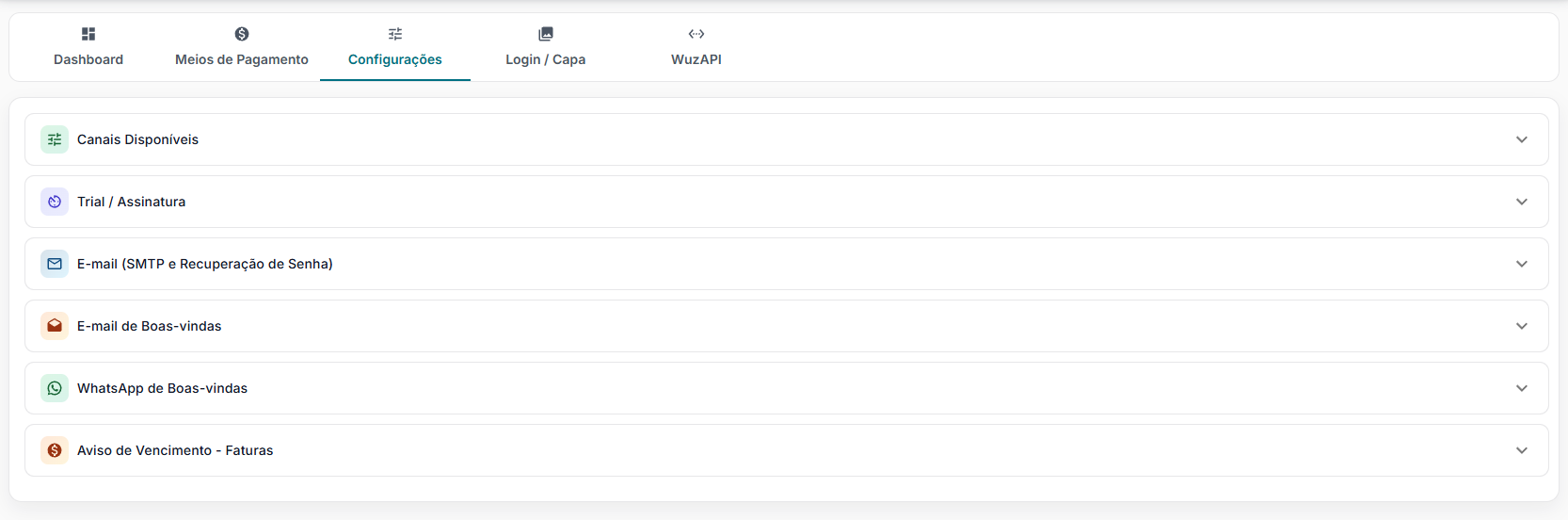
📲 Canais Disponíveis
Na seção Canais Disponíveis, você pode definir quais canais de atendimento estarão liberados para uso no sistema.
Os canais disponíveis são:
- WhatsApp (Baileys)
- WhatsApp (WuzAPI)
- WhatsApp (API Oficial)
Ative ou desative os canais conforme os recursos que deseja disponibilizar para as empresas cadastradas.
Os canais ativados ficarão disponíveis para criação de conexões dentro do sistema.
🧪 Trial / Assinatura
Na seção Trial / Assinatura, você pode definir a quantidade de dias de teste que uma nova empresa terá ao ser cadastrada.
O campo Dias de teste determina por quantos dias a empresa poderá utilizar o sistema antes do vencimento.
Se o campo estiver vazio, o sistema poderá utilizar o valor padrão definido internamente de 3 dias.
📧 E-mail SMTP e Recuperação de Senha
Nesta seção, você configura o serviço de envio de e-mails do sistema.
Essa configuração é utilizada para recursos como recuperação de senha, envio de boas-vindas e avisos automáticos.
Preencha os campos abaixo:
- Host: informe o servidor SMTP utilizado para envio de e-mails.
- Porta: informe a porta SMTP do servidor.
- Secure: defina se a conexão utilizará segurança SSL/TLS.
- E-mail: informe o e-mail que será utilizado para envio.
- Senha de app: informe a senha de aplicativo ou senha SMTP do e-mail.
- Remetente (FROM): informe o nome e e-mail que aparecerão como remetente das mensagens.
Verifique se os dados SMTP estão corretos. Caso contrário, o sistema não conseguirá enviar e-mails automáticos ou mensagens de recuperação de senha.
👋 E-mail de Boas-vindas
Na seção E-mail de Boas-vindas, você pode configurar uma mensagem automática enviada por e-mail quando uma nova empresa for cadastrada.
Você pode ativar ou desativar o envio automático através da opção:
- Enviar e-mail de boas-vindas automaticamente
Preencha também:
- Assunto do e-mail de boas-vindas: título do e-mail que será enviado.
- Conteúdo HTML do e-mail: modelo da mensagem em formato HTML.
- E-mail para teste: endereço utilizado para enviar um teste do e-mail configurado.
Após configurar, você pode utilizar o botão Enviar Teste para verificar como o e-mail será recebido.
Variáveis disponíveis
Você pode utilizar variáveis no conteúdo do e-mail para personalizar a mensagem automaticamente:
{name}: nome da empresa ou usuário;{companyName}: nome da empresa;{email}: e-mail cadastrado;{password}: senha provisória;{dueDate}: data de vencimento;{loginUrl}: link de acesso ao sistema.
Antes de ativar o envio automático, envie um teste para conferir se o layout, textos e variáveis estão funcionando corretamente.
💬 WhatsApp de Boas-vindas
Na seção WhatsApp de Boas-vindas, você pode ativar o envio automático de uma mensagem pelo WhatsApp quando uma nova empresa for cadastrada.
Ative a opção:
- Enviar WhatsApp de boas-vindas automaticamente
Essa mensagem será usada para enviar instruções iniciais, dados de acesso e orientações para o novo cliente.
🧾 Aviso de Vencimento - Faturas
Na seção Aviso de Vencimento - Faturas, você pode configurar alertas automáticos para avisar clientes sobre faturas próximas do vencimento.
É possível ativar os avisos por:
Preencha os campos abaixo:
- Dias antes do vencimento: quantidade de dias antes da data de vencimento em que o aviso será enviado.
- Assunto do e-mail: título do e-mail de aviso de vencimento.
- Template de e-mail (HTML): conteúdo do aviso que será enviado por e-mail.
- Template do WhatsApp: mensagem que será enviada pelo WhatsApp.
- E-mail para teste: e-mail utilizado para testar o envio.
- WhatsApp para teste: número com DDD utilizado para testar o envio pelo WhatsApp.
Você pode utilizar os botões de teste para validar o envio antes de ativar em produção:
- Testar envio e-mail
- Testar envio WhatsApp
Variáveis disponíveis
As variáveis disponíveis para aviso de vencimento são:
{companyName}: nome da empresa;{dueDate}: data de vencimento;{daysToDue}: quantidade de dias restantes para o vencimento;{invoiceValue}: valor da fatura;{invoiceLink}: link da fatura.
Antes de ativar os avisos automáticos, teste o envio por e-mail e WhatsApp para confirmar se as mensagens estão corretas.
💾 Salvar Configurações
Após realizar todas as alterações desejadas, clique em Salvar no final da página.
As configurações serão aplicadas ao Painel SaaS e utilizadas nos recursos automáticos do sistema.
✅ Finalização
Pronto! Agora você já sabe como configurar os principais recursos da aba Configurações do Painel SaaS.
Essa tela é importante para controlar canais disponíveis, mensagens automáticas, e-mails do sistema e avisos de vencimento das faturas.