🖼️ Login / Capa
Aprenda como personalizar a tela de login do Painel SaaS, definindo a logo, a imagem de fundo e o link de suporte via WhatsApp.
Essa área permite deixar a plataforma com a identidade visual da sua marca.
📑 Etapa 1: Acessar a tela de Login / Capa
Para acessar essa configuração, navegue até o menu lateral Painel SaaS.
Em seguida, clique na aba Login / Capa.
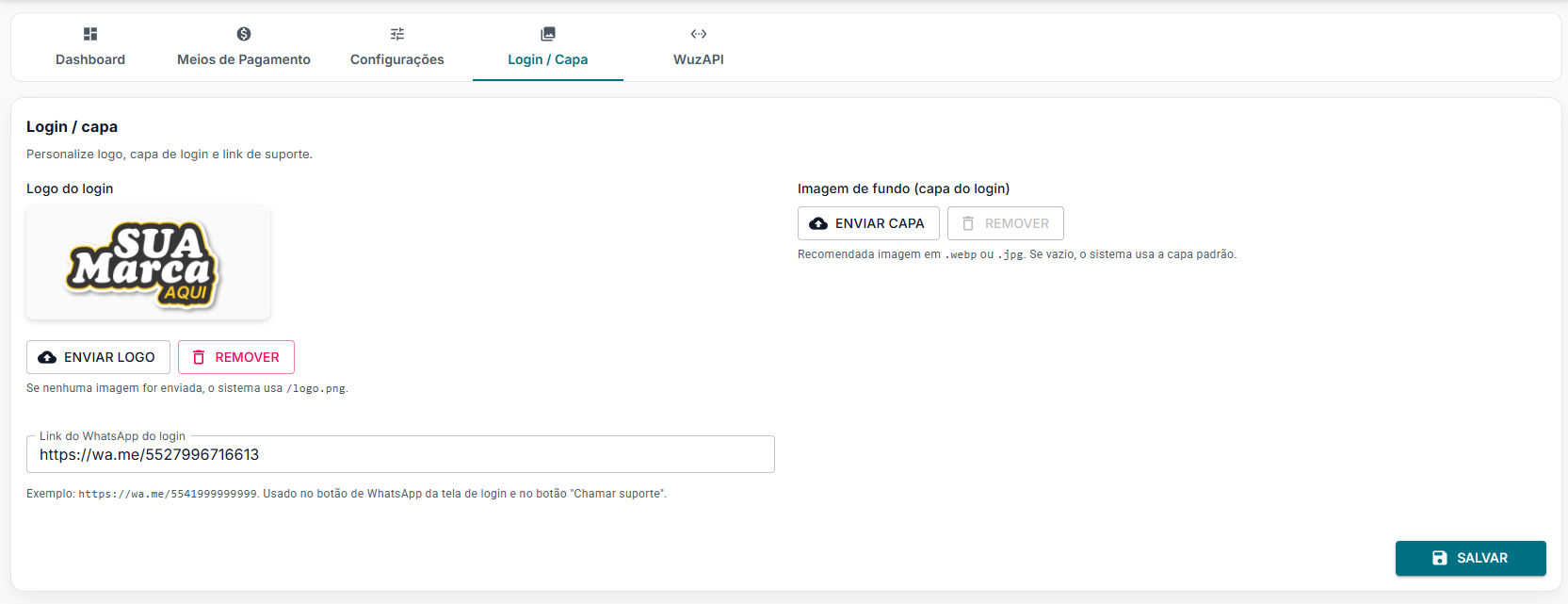
🏷️ Logo do Login
Na seção Logo do login, você pode enviar a imagem que será exibida na tela de acesso do sistema.
As opções disponíveis são:
- Enviar Logo: permite selecionar e enviar uma nova logo.
- Remover: remove a logo enviada anteriormente.
Se nenhuma imagem for enviada, o sistema utilizará a logo padrão:
/logo.png
🌄 Imagem de Fundo da Tela de Login
Na seção Imagem de fundo (capa do login), você pode definir a imagem de fundo da tela de login.
As opções disponíveis são:
- Enviar Capa: permite selecionar e enviar uma imagem de fundo.
- Remover: remove a imagem enviada anteriormente.
É recomendado utilizar imagens nos formatos .webp ou .jpg.
Se nenhuma imagem for enviada, o sistema utilizará a capa padrão.
💬 Link do WhatsApp do Login
No campo Link do WhatsApp do login, você pode definir o número que será utilizado no botão de suporte da tela de login.
Esse link será usado:
- no botão de WhatsApp da tela de login;
- no botão Chamar suporte.
Exemplo de link:
https://wa.me/5527996716613
Utilize o link no formato https://wa.me/55DDDNÚMERO, sem espaços, parênteses ou traços.
💾 Salvar Alterações
Após configurar a logo, a capa e o link do WhatsApp, clique em Salvar para aplicar as alterações.
As personalizações serão utilizadas na tela de login da plataforma.
✅ Finalização
Pronto! Agora você já sabe como personalizar a área de Login / Capa do Painel SaaS.
Com essa configuração, você pode deixar a tela de login com a identidade visual da sua marca e disponibilizar um canal de suporte direto para os usuários.