🖥️ Acessar VPS pelo Bitvise
Aprenda como acessar sua VPS utilizando o Bitvise SSH Client, abrir o terminal da VPS e navegar pelos arquivos do servidor.
O Bitvise permite acessar a VPS de duas formas principais:
- New Terminal Console: abre o terminal da VPS para executar comandos.
- New SFTP Window: abre o gerenciador de arquivos da VPS para visualizar, enviar, baixar ou editar arquivos.
📑 Etapa 1: Abrir o Bitvise
Abra o programa Bitvise SSH Client no seu computador.
Caso ainda não tenha o programa instalado, baixe pelo link abaixo:
Na tela inicial, preencha os dados de acesso da sua VPS:
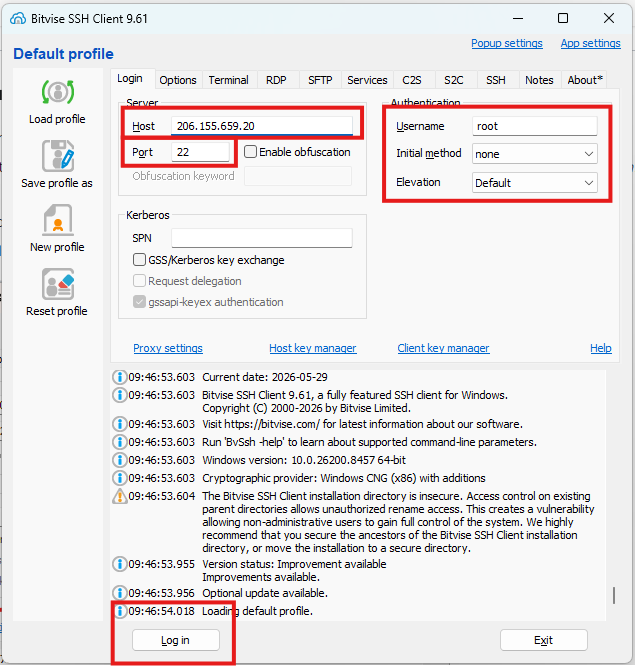
- Host: informe o IP da sua VPS.
- Port: geralmente é
22, a menos que sua VPS utilize outra porta SSH. - Username: informe o usuário da VPS, normalmente
root. - Initial method: selecione o método de autenticação, geralmente none.
Depois de preencher os dados, clique em Login.
- Password: informe a senha da sua VPS.
Confira se o IP, usuário, porta e senha estão corretos antes de tentar conectar.
💻 Etapa 2: Abrir o Terminal da VPS
Para executar comandos na VPS, clique em New Terminal Console.
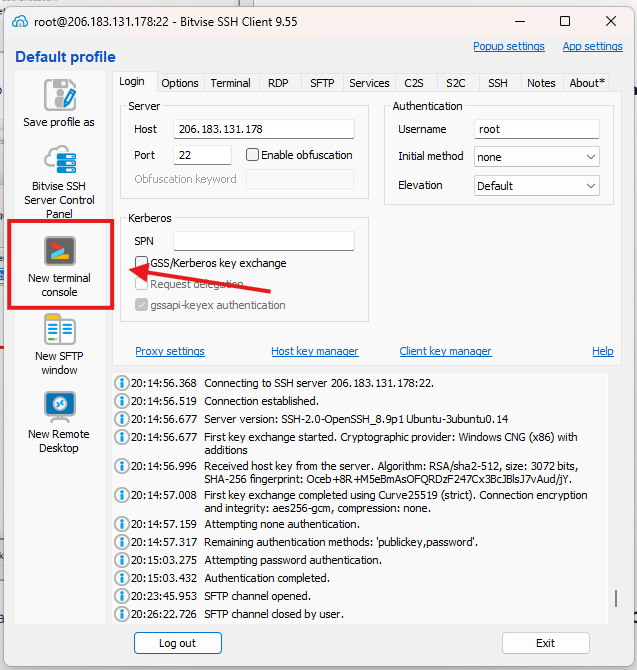
Essa opção abre o terminal do servidor, onde você poderá executar comandos como:
docker ps
cd /home
ls
O New Terminal Console é utilizado quando você precisa executar comandos, reiniciar serviços, acessar containers, verificar logs ou realizar configurações no servidor.
📁 Etapa 3: Abrir os Arquivos da VPS
Para visualizar e navegar pelos arquivos da VPS, clique em New SFTP Window.
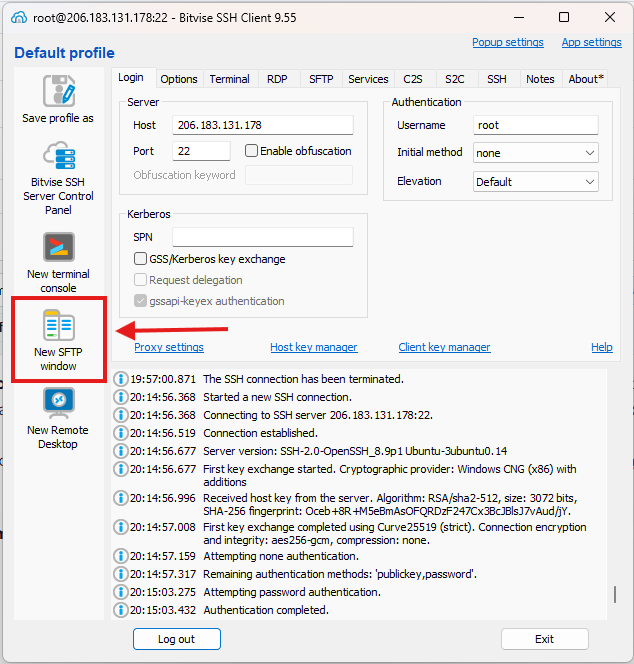
Essa opção abre uma janela semelhante a um gerenciador de arquivos.
Nessa tela, você poderá:
- Acessar pastas do servidor;
- Visualizar arquivos da instalação;
- Enviar arquivos do computador para a VPS;
- Baixar arquivos da VPS para o computador;
- Editar arquivos de configuração, quando necessário.
O New SFTP Window é útil para acessar arquivos como .env, imagens, backups, logs e pastas do sistema.
📂 Etapa 4: Localizar os Arquivos do Sistema
Normalmente, os arquivos do sistema ficam localizados dentro da pasta:
/home/deploy/NOME_DA_SUA_INSTANCIA
Substitua NOME_DA_SUA_INSTANCIA pelo nome real da sua instalação.
Exemplo:
/home/deploy/meusistema
Em alguns tutoriais, você precisará acessar pastas específicas dentro da instalação, como backend, frontend ou arquivos como .env.
🧭 Diferença entre Terminal e SFTP
Veja a diferença entre as duas opções principais do Bitvise:
| Opção | Para que serve |
|---|---|
| New Terminal Console | Executar comandos na VPS |
| New SFTP Window | Navegar, enviar, baixar ou editar arquivos da VPS |